



如何在 iPhone 的 Google 地圖中更改家庭地址?完整解決方案
當您的地圖了解您時,探索世界將變得更加簡單。在 iPhone 的 Google 地圖中保持家庭地址的最新狀態,是個人化使用體驗最有效的方法之一,它能確保您獲得最快的通勤時間、相關的本地搜尋結果,以及一鍵導航的無縫體驗。無論您是剛搬家,或是僅需更正舊的地址,本指南將在一分鐘內帶您完成整個流程,並幫助您排除可能遇到的任何問題。

第 1 部分. 為什麼要保持地址更新?隱藏的好處
雖然主要功能是導航,但設定您的「家庭」和「工作」地址,能在 Google 生態系統中解鎖一系列強大且便利的功能。
- 一鍵通勤資訊: Google 地圖中的「Go」分頁會提供即時通勤詳細資訊,包括即時路況分析、預估到達時間以及建議的替代路線,無需每次手動輸入地址。
- 個人化推薦: Google 會使用您的位置來提供更相關的搜尋結果。當您搜尋「附近的餐廳」或「加油站」時,準確的家庭地址有助於 Google 為您所在的社區提供最佳建議。
- 與 Google 助理無縫整合: 更新後的地址讓您可以使用 Google 助理進行語音指令,例如:「Ok Google,回家要多久?」或「導航回家」。這在開車時進行免手持操作非常有用。
- 基於位置的提醒: 您可以設定到達或離開某個地點時觸發的提醒。例如,您可以要求 Google 助理「在我到家時提醒我倒垃圾」。
第 2 部分. 如何在 Google 地圖中更改家庭地址
Google 已簡化在應用程式內直接更新已儲存地點的流程。請遵循以下簡單步驟來設定或變更您的家庭位置。
步驟 1開啟 Google 地圖並前往「已儲存」
首先,在您的 iPhone 上開啟 Google 地圖應用程式。在螢幕底部,您會看到一個選單列,其中有「探索」、「Go」和「已儲存」等選項。點擊 「已儲存」。

步驟 2存取您已加上標籤的地點
在「已儲存」選單中,您會看到一個標題為「你的清單」的區塊。這是您收藏和自訂命名地點的儲存位置。點擊名為 「已加上標籤」的選項。

步驟 3選擇並編輯「家庭」
「已加上標籤」畫面會顯示您主要儲存的地址:「家庭」和「工作」。在「家庭」項目的右側,您會看到三個垂直的點(更多選單圖示)。點擊這三個點。螢幕底部會出現一個小選單。
步驟 4選擇「編輯家庭住址」
從彈出的選單中,點擊 「編輯家庭住址」。

步驟 5輸入並儲存您的新地址
現在您位於「編輯家庭住址」畫面。您有幾個選項:
- 搜尋: 最簡單的方法是直接在頂部的搜尋列中開始輸入您的新地址。當您輸入時,Google 地圖會提供建議。
- 在地圖上選擇: 您可以點擊此選項,將圖釘精確地放置在您家的位置上。這對於新建築物或難以找到的地址很有用。
- 從聯絡人選擇: 如果您的地址已儲存在 iPhone 的通訊錄中,您可以直接從那裡選擇。
輸入正確的地址後,會出現「儲存」按鈕。點擊它以確認您的新家庭位置。就是這樣!您的家庭地址現在已在 Google 地圖中完成更新。

第 3 部分. 如何在 Google 地圖中更改工作地址
就像您的家庭地址一樣,保持工作地點的最新狀態對於獲得準確的通勤時間和路況警示至關重要。過程幾乎完全相同。
步驟 1. 開啟 Google 地圖應用程式,然後點擊底部選單上的 「已儲存」 。
步驟 2. 在「你的清單」區塊下,點擊 「已加上標籤」 。
步驟 3. 點擊 「工作」 項目旁的三個點。
步驟 4. 從彈出選單中選擇 「編輯工作地點」 。
步驟 5. 使用搜尋列、地圖或您的聯絡人輸入新的工作地址。
步驟 6. 點擊 「儲存」 以確認變更。

第 4 部分. 問題排除:常見問題與解決方法
有時,科技產品可能不太配合。如果您在嘗試變更地址時遇到問題,以下是一些常見問題及其解決方案。
若您的新地址無法儲存該怎麼辦
如果您點擊「儲存」但地址恢復為舊地址或沒有更新,這通常是與您的 Google 帳戶同步問題。
- 檢查網路連線: 確保您有穩定的 Wi-Fi 或行動數據連線。
- 登出並重新登入: 點擊 Google 地圖右上角的個人資料圖片,進入「設定」,然後登出您的帳戶。關閉應用程式,重新開啟它,並再次登入。這通常能強制與 Google 伺服器重新同步。
- 更新應用程式: 確保您使用的是最新版本的 Google 地圖。請前往 App Store 檢查是否有可用的更新。
修正地址的錯誤圖釘位置
有時 Google 為某個地址設定的圖釘位置略有偏差,指向鄰居的房子或街道中央。
步驟 1. 當您在「編輯家庭住址」畫面時,不要輸入地址,而是點擊 「在地圖上選擇」。
步驟 2. 拖動地圖,直到紅色圖釘精確地對準您的屋頂或車道。
步驟 3. 點擊 儲存 將該特定地理座標鎖定為您的地址

第 5 部分. 如何完全移除家庭或工作地址
如果您不再希望將「家庭」或「工作」地址與您的帳戶關聯(例如,如果您遠端工作),可以輕鬆將其移除。請按照以下步驟操作:
步驟 1. 導航至「已加上標籤」清單 (已儲存 > 已加上標籤)。
步驟 2. 點擊您要移除的地址旁的三個點。
步驟 3. 選單將出現一個 移除家庭住址 或 移除工作地點的選項。點擊它。
步驟 4. 該條目將從您已加上標籤的地點中刪除。

第 6 部分. 如何不移動就更改 Google 地圖中的 GPS 定位
想在使用 Google 地圖時,無需移動就將您的 GPS 定位更改為家庭或工作地址嗎?試試使用 TunesKit 位置變換器! TunesKit 位置變換器是一款工具,可讓您在 iOS 和 Android 裝置上變更行動裝置的 GPS 定位,無需進行越獄或取得 Root 權限。它讓使用者能輕鬆模擬定位、繞過地理限制,並模擬沿自訂路線的移動。
TunesKit 位置變換器提供了許多功能,包括為遊戲(如 Pokémon GO)進行虛擬定位變更、存取區域限制的內容、增強隱私,以及從世界任何地方在社交或交友軟體上互動,所有操作都透過簡單且使用者友善的介面完成。

TunesKit 位置變換器
TunesKit 位置變換器可讓使用者 在 iPhone 和 iPad 上輕鬆模擬定位, 在使用 Google 地圖時以自訂路線模擬移動。

以下步驟將向您展示如何在 iPhone 或 Android 裝置上更改 GPS 定位。
步驟 1 下載並安裝
首先,在您的電腦上下載並安裝 TunesKit 位置變換器。當程式成功安裝後,啟動它。
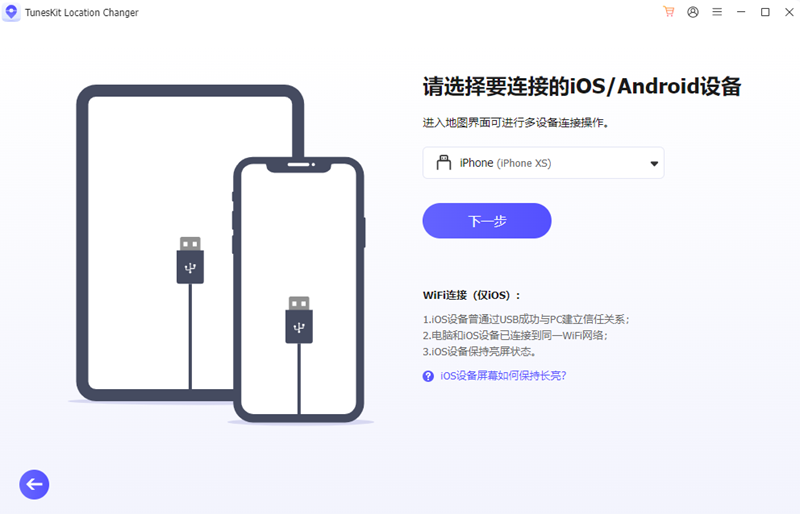
步驟 2 將 iPhone 連接到電腦
接下來,將您的 iPhone 連接到電腦,TunesKit 位置變換器將開始自動偵測您的 iPhone。若要簡單地更改 GPS 定位,只需選擇「一般模式」。
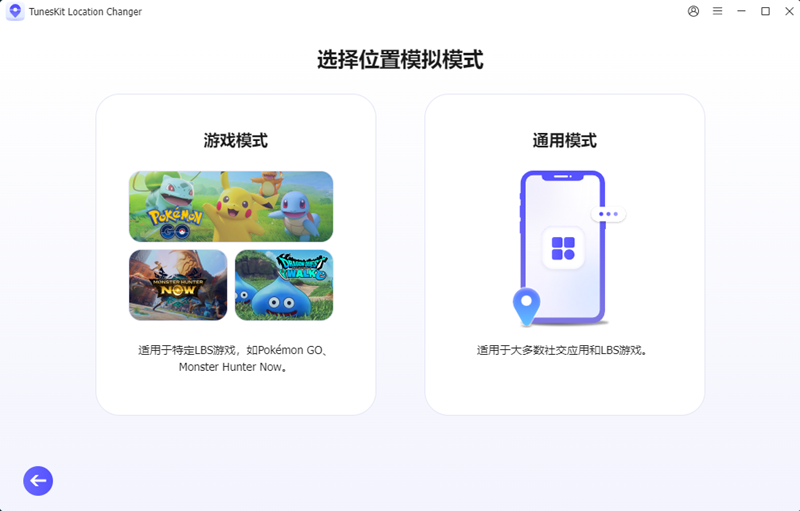
步驟 3 更改 GPS 定位
現在您可以開始在 iPhone 上更改 GPS 定位。只需在地圖上選擇一個位置,然後點擊「開始修改」即可更改 GPS 定位。
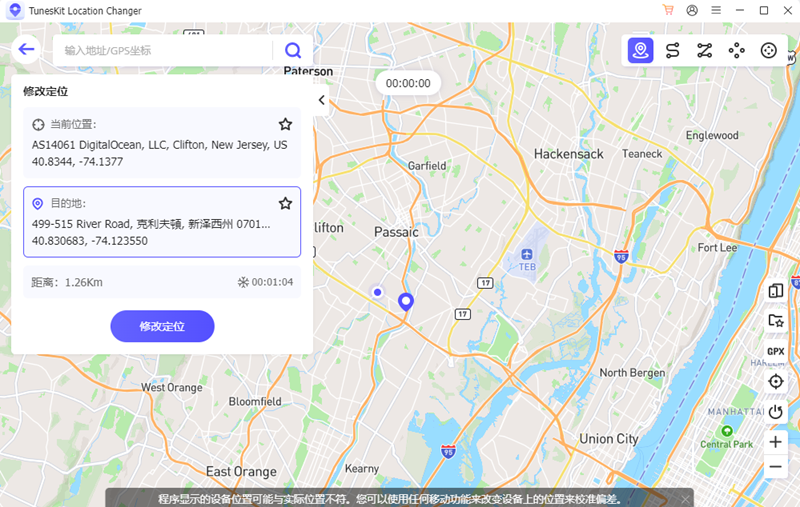
結論
在 Google 地圖中更新您的個人資訊既快速又能提升便利性。準確的家庭和工作地址能將此應用程式轉變為個人助理,協助您的日常事務和導航。今天就檢查您 iPhone 上已儲存的地點,輕鬆提升您的 Google 地圖使用體驗吧。