



以 6 個實證方法修復 PGSharp 無法使用
PGSharp 是一個在《Pokémon GO》中用於模擬定位的熱門工具,但有時可能會因更新、錯誤或相容性問題而停止運作。如果您遇到應用程式崩潰、GPS 問題或登入失敗等問題,別擔心!在本指南中,我們將引導您完成六個經過驗證的方法來 修復 PGSharp 無法使用 的問題,讓它再次順暢運行。此外,您也可以使用一個更佳的替代方案—— TunesKit 位置變換器,一鍵修復 PGSharp 無法使用的問題。

第 1 部分: PGSharp 的常見問題
以下是用戶在 PGSharp 無法使用時遇到的一些常見問題:
應用程式崩潰 – 啟動時或遊戲過程中,PGSharp 無預警關閉。
找不到 GPS 訊號 – 遊戲無法偵測位置,導致模擬定位失效。
卡在載入畫面 – PGSharp 在啟動畫面凍結,無法繼續。
無法登入 – 使用 Google、Facebook 或 Pokémon Trainer Club 帳號登入時出現問題。
帳號封鎖或軟性封鎖 – 因頻繁傳送或可疑活動導致遊戲功能受限。
功能無法使用 – 某些 PGSharp 功能,如虛擬搖桿或傳送,無法正常運作。
這些問題通常可以透過適當的疑難排解來解決。讓我們來探討六個有效解決 PGSharp 無法使用的方法!
第 2 部分: 如何修復 PGSharp 無法使用?
修復方法 1. 重新啟動您的裝置 & PGSharp
您可以嘗試的第一個疑難排解方法是重新啟動手機。隨著時間推移,快取和記憶體問題可能導致故障,簡單的重啟通常能解決問題。
步驟 1: 完全關閉 PGSharp,並將其從近期應用程式中移除。
步驟 2: 重新啟動您的手機以清除背景處理程序。
步驟 3: 再次開啟 PGSharp,檢查問題是否仍然存在。

修復方法 2. 檢查網路 & 藍牙連線
穩定的網路和正確設定的藍牙對於 PGSharp 正常運作至關重要。如果 PGSharp 無法使用,連線問題可能是原因。請確保您的網路和藍牙設定都已正確配置,以獲得順暢的體驗。
步驟 1: 驗證網路連線
1.1: 確保您的裝置已連接到 穩定的 Wi-Fi 或行動數據網路。
1.2: 使用瀏覽器或網速測試應用程式測試網路速度。
1.3: 如果連線微弱,請嘗試在 Wi-Fi 和行動數據之間切換。
1.4: 重新啟動您的路由器,或開啟再關閉 飛航模式 以刷新連線。

步驟 2: 檢查藍牙設定
2.1: 前往 設定 > 藍牙 確保藍牙已 開啟。
2.2: 確認 PGSharp Virtual Go Plus 處於配對模式。
2.3: 若已配對,請移除裝置並重新連接:點擊已連線的「PGSharp Virtual Go Plus」裝置,選擇 忘記裝置然後重新配對。
2.4: 重新啟動手機和 PGSharp,然後再次嘗試連線。

修復方法 3. 檢查應用程式權限
確保 PGSharp 擁有所有必要權限以正常運作非常重要。請遵循以下步驟:
步驟 1: 在您的裝置上開啟 設定。
步驟 2: 前往 安全性與隱私, 然後點擊 隱私。
步驟 3: 從清單中選擇 權限管理 。

步驟 4: 在應用程式清單中找到 PGSharp 並檢查已授予的權限。
步驟 5: 定位權限 對 PGSharp 模擬 GPS 位置至關重要,請確保它已啟用。
如果定位權限被停用,請啟用它以允許 PGSharp 正常運作。
修復方法 4. 為 PGSharp 啟用「模擬位置應用程式」功能
要使用 PGSharp 進行模擬定位,您需要啟用「模擬位置應用程式」,這是 Android 上一個隱藏的開發人員功能。請仔細遵循以下步驟:
步驟 1: 首先,你需要為你的手機啟用 開發人員模式 。
1.1: 在 Android 裝置上開啟 設定 。
1.2: 向下滑動至 關於手機 (或 關於裝置). 找到 版本號碼 並點擊 7 次 直到看到 "您現在已成為開發人員! "的訊息。
1.3: 如有提示,請輸入裝置的解鎖 PIN 碼或密碼以確認。

步驟 2: 返回 設定 選單。向下滑動並找到 開發人員選項 (某些裝置上可能位於 系統 > 進階 之下).
步驟 3: 向下滑動直到找到 模擬位置應用程式. 點擊它並從清單中選擇 PGSharp 。

修復方法 5. 清除 PGSharp 的快取 & 資料
過多的資料積累可能導致 PGSharp 和其他應用程式故障。定期清除應用程式快取和資料可以讓 PGSharp 順暢運行。
步驟 1: 前往 設定 > 應用程式 > PGSharp.
步驟 2: 點擊 儲存空間與快取, 然後選擇 清除快取 和 清除儲存空間。
步驟 3: 重新啟動應用程式,檢查問題是否已解決。

修復方法 6. 檢查 PGSharp 更新
不可否認,定期更新可以解決錯誤並修復一些安全性問題。因此,您可以檢查 PGSharp 是否有更新。方法如下:
步驟 1: 開啟 PGSharp,如果出現更新提示,請安裝它。
步驟 2: 如果沒有,您可以前往 PGSharp.com 下載最新版本。確保從官方網站獲取最新版本。
步驟 3: 執行 APK 檔案以更新 PGSharp,無需解除安裝。
步驟 4: 再次開啟 PGSharp,檢查問題是否已解決。
第 3 部分: 修復 PGSharp 無法使用的最佳替代方案 — TunesKit 位置變換器
如果您正苦於 PGSharp 無法使用,一個值得考慮的絕佳替代方案是 TunesKit 位置變換器。此工具可讓您無縫模擬 GPS 定位,為遇到 PGSharp 問題的用戶提供簡單可靠的解決方案。無論您是嘗試玩《Pokémon GO》還是使用其他基於位置的應用程式,TunesKit 位置變換器都能提供額外功能的順暢體驗。以下是它成為絕佳替代方案的原因:

TunesKit 位置變換器的主要功能
- 直觀易用的介面:介面使用者友善,即使新手也能輕鬆進行模擬定位。
- 精確的定位控制:將您 Android 裝置的 GPS 位置更改 為世界任何地點,精確無比。
- 無需越獄或 Root:TunesKit 無需對您的裝置進行越獄或取得 Root 權限即可運作。
- 廣泛的應用程式相容性:適用於多種應用程式,包括《Pokémon GO》等遊戲和社交媒體平台。
- 流暢的效能:享受無延遲或連線問題的順暢體驗。

步驟 1 連接您的裝置
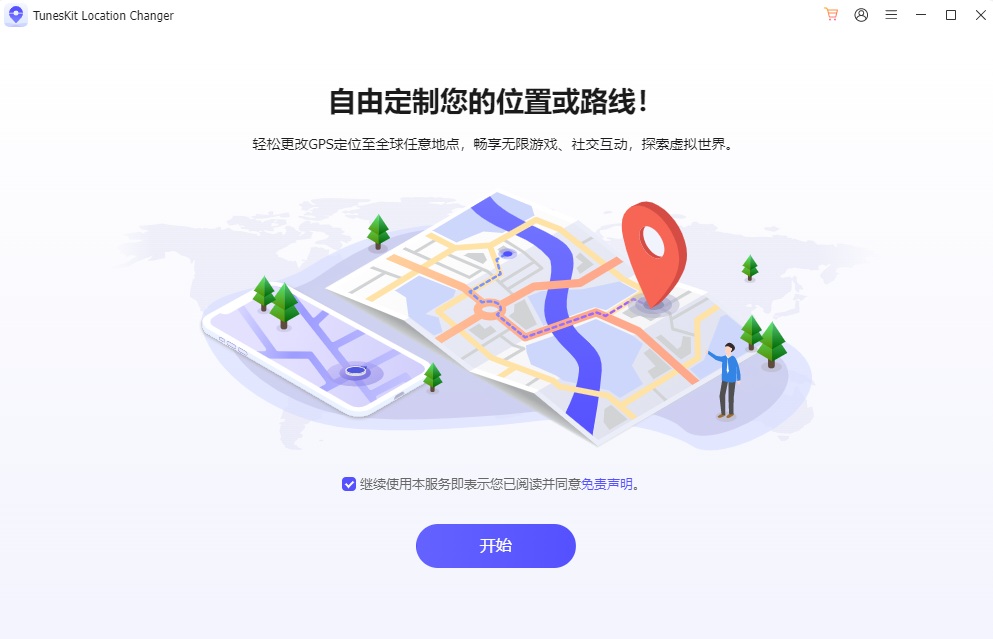
為您的 Windows 或 Mac 電腦下載位置變換器工具。按照螢幕上的指示安裝軟體。安裝後,在電腦上開啟它。使用 USB 傳輸線將您的 Android 或 iOS 裝置連接到電腦。確保在 Android 上啟用了 USB 偵錯 ,或在 iOS 上點擊了 信任此電腦 。然後點擊主介面上的 開始按鈕。
步驟 2選擇您想要的位置
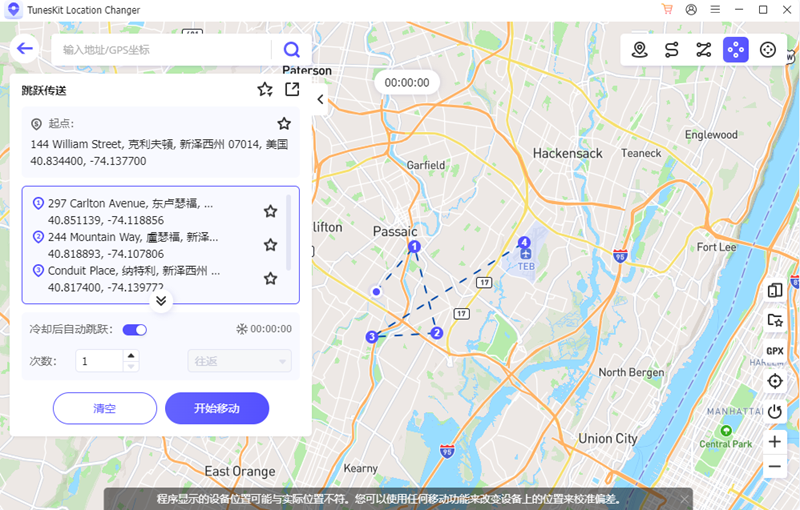
TunesKit 介面中將顯示地圖,您可以從右上角選擇 "跳轉傳送" 選項。使用搜尋列或放大地圖來找到您想模擬的位置。您可以手動輸入座標,或將地圖上的圖釘拖曳到您選擇的位置。選擇好所需位置後,點擊 "開始移動" ,即可在您的裝置上設定新的 GPS 位置。
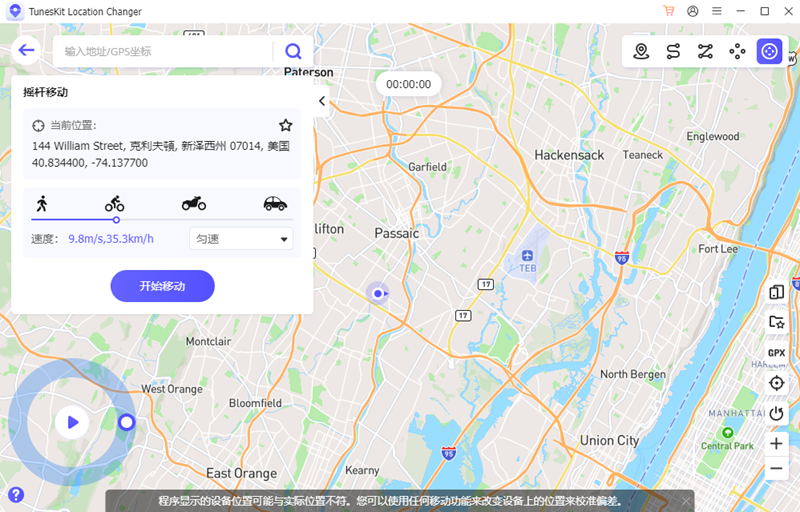
您也可以使用 搖桿移動 模式來模擬在《Pokémon GO》中的移動,它允許您選擇一個位置,並以可調節的速度和方向移動到那裡。
第 4 部分. 結論
如果 PGSharp 無法使用,這六個可行的方法可以幫助您快速疑難排解並修復問題。然而,如果 PGSharp 持續失效, TunesKit 位置變換器 是一個可靠的替代方案,它允許無縫的 GPS 模擬定位,不會崩潰或出現相容性問題。憑藉其使用者友善的介面和精確的定位控制,它是保持您遊戲不中斷的最佳選擇。立即嘗試,享受無煩惱的模擬定位體驗。