



如何以 5 種方式更改 Life360 上的定位?
Life360 是一款受歡迎的家庭追蹤應用程式,允許使用者與受信任的聯絡人分享他們的即時定位。雖然該應用程式為許多家庭提供了安心保障,但有時您可能想要更改您在 Life360 上的定位——無論是出於隱私、測試或其他原因。了解如何在 Life360 上更改定位可以幫助您掌控自己的數位足跡,並以符合您需求的方式使用該應用程式。
在本文中,我們將引導您了解更改 Life360 上定位的不同可用方法,包括使用手機內建設定、第三方應用程式以及需要記住的重要注意事項。無論您使用的是 iPhone 還是 Android 裝置,我們都將為您提供實用的訣竅和工具。

第 1 部分:Life360 如何追蹤使用者並發送通知?
Life360 結合使用 GPS、Wi-Fi 和行動數據,以顯著的準確性追蹤使用者的即時定位。一旦在智慧型手機上安裝,該應用程式會持續更新使用者的位置,並與選定的「圈子」成員(例如家人或親密朋友)分享。
該應用程式在背景運行,並利用定位服務來監測移動、偵測某人何時到達或離開某地(如家、學校或工作場所),甚至回報駕駛行為。這些更新會即時處理,並在使用者進入或離開指定地點時觸發自動通知——稱為 "地點警示"。

除了定位警示外,Life360 還可以針對低電量、不安全駕駛事件(如急煞車或急加速)發送通知,如果使用者啟用了碰撞偵測或 SOS 功能,甚至可以在緊急情況時發送通知。
第 2 部分:更改 Life360 上定位的前 5 大方法
嗯,更改您在 Life360 上的定位其實相當容易,只需遵循以下描述的 5 種方法即可。
方法 1:使用 TunesKit 位置變換器
TunesKit 位置變換器 是一款可靠且使用者友善的桌面應用程式,專為在 iOS 和 Android 裝置上偽造 GPS 定位而設計。它對於像 Life360, WhatsApp, 和 Instagram 等應用程式特別有幫助,使用者可能出於隱私、安全或測試目的而想要模擬不同的位置。
TunesKit 的與眾不同之處在於其直觀的介面、與大多數裝置的相容性,以及模擬地點之間自然移動的能力(如果您想模仿真實旅行模式,這會很有用)。與一些可能被 Life360 阻擋的免費工具不同,TunesKit 提供了對您定位設定的更精細控制,降低了被偵測的機率。


步驟 1連接您的行動裝置
在您的 Windows 或 Mac 電腦上下載並安裝 TunesKit 位置變換器。使用 USB 傳輸線將您的智慧型手機(iPhone 或 Android)連接到電腦。啟動它。當您的裝置被識別後,點擊 開始 。
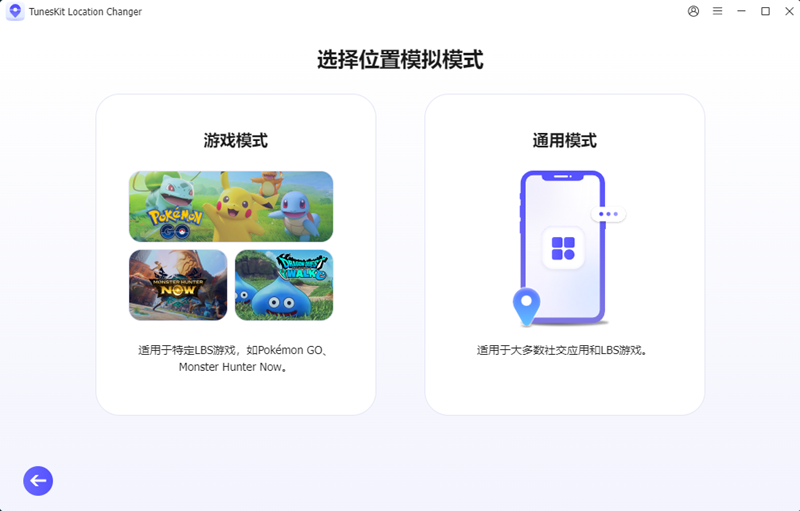
步驟 2選擇變更定位模式
您將進入地圖介面。選擇第一種定位偽裝模式:「變更定位」。然後使用搜尋列或拖動地圖來選擇您想要的假定位。點擊 開始修改 按鈕,立即將您裝置的 GPS 更改為選定的地點。
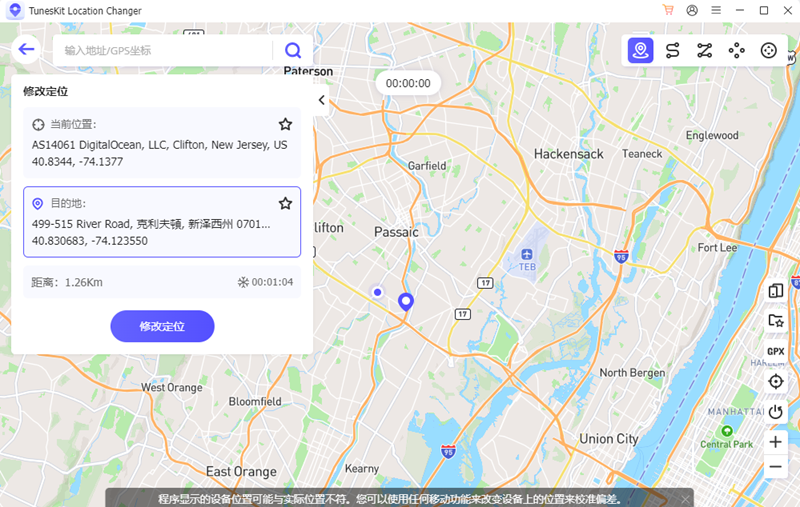
步驟 3確認新定位
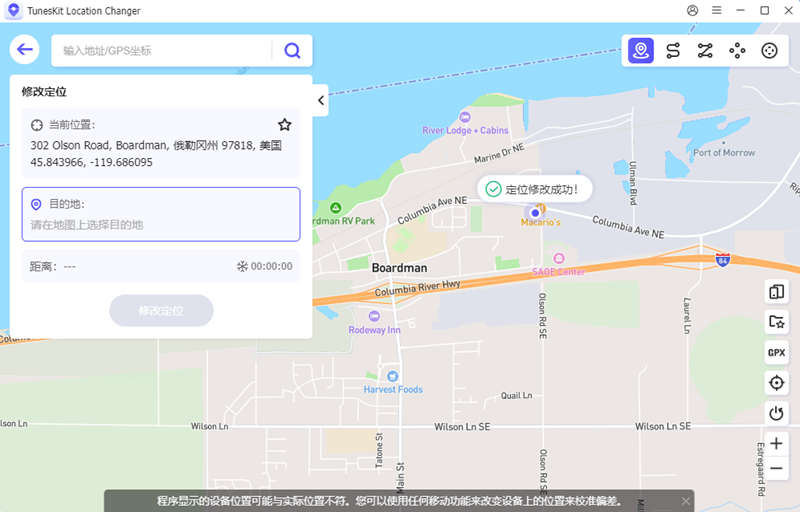
在您的手機上開啟 Life360。您的圈子成員現在將看到偽造的定位,而不是您真實的位置。
方法 2:使用 GPS 偽裝應用程式(僅限 Android)
如果您使用的是 Android 裝置,GPS 偽裝應用程式可讓您在手機上模擬不同的位置。此方法對測試或隱私很有用,但需要一些設定步驟。
步驟 1: 前往 設定 > 關於手機 > 點擊 "版本號碼" 7 次。這將在您的裝置上啟用「開發人員模式」。

步驟 2: 返回 設定 > 開發人員選項.
步驟 3: 從 Google Play 商店下載 GPS 偽裝應用程式(例如 Fake GPS Location、GPS Emulator 或 Mock Locations)。
步驟 4: 在 開發人員選項中,點擊 選擇模擬位置應用程式. 選擇您剛剛安裝的 GPS 偽裝應用程式。

步驟 5: 開啟 GPS 偽裝應用程式並設定一個新位置。
步驟 6: 啟動 Life360。您的位置現在應該會反映偽造的座標。
方法 3:關閉定位服務(暫時性選擇)
如果您想在不更改位置的情況下暫時停止分享您的位置,關閉定位服務可能是一個簡單的替代方案。
在 iPhone 上:
步驟 1: 前往 設定 > 隱私權與安全性 > 定位服務.
步驟 2: 完全切換關閉「定位服務」,或向下滑動找到 Life360 並在定位存取下選擇 永不 。

在 Android 上:
步驟 1: 前往 設定 > 位置.
步驟 2: 切換關閉「位置」,或前往 應用程式權限 > Life360並拒絕定位存取權限。

📌 請注意:Life360 會通知其他圈子成員您的位置無法使用,這可能會引起詢問。
方法 4:使用第二台裝置(進階但有效)
如果您想自由行動而不分享您的即時定位,攜帶一台登入 Life360 的第二台裝置是一個聰明的方法。
步驟 1: 在第二部手機或平板電腦上登入您的 Life360 帳戶。
步驟 2: 將第二台裝置留在您想要顯示的位置。
步驟 3: 在您的主要手機上關閉定位服務或登出 Life360。
步驟 4: Life360 將使用第二台裝置作為您的活動位置。
📌 確保第二台裝置已啟用 Wi-Fi 和定位服務,以進行準確追蹤。
方法 5:使用 VPN(效果有限)
一些使用者嘗試使用 VPN 來更改他們基於 IP 的定位,但 Life360 依賴的是 GPS——而非 IP——來獲取定位數據。此方法單獨使用很少奏效。
步驟 1: 安裝一個可信賴的 VPN(例如 NordVPN 或 ExpressVPN).
步驟 2: 連接到不同城市或國家的伺服器。
步驟 3: 啟動 Life360 檢查定位是否已更改。

📌 此方法可能僅在與偽裝工具結合使用時才有效。單獨使用 VPN 不會影響 Life360 的 GPS 追蹤。
第 3 部分:關於更改 Life360 定位的常見問答
-
1. Life360 能偵測到假定位嗎?
可以。Life360 擁有先進的系統,可以偵測模擬定位,特別是如果您使用基本的偽裝應用程式。如果該應用程式懷疑有操作行為,可能會顯示「位置或 GPS 已關閉」的訊息,或通知其他人您的位置無法使用。
-
2. 我可以在不刪除應用程式的情況下暫停或停止在 Life360 上分享我的位置嗎?
可以。您可以透過手機的「定位服務」停用位置分享,或直接在應用程式設定中限制 Life360 對定位數據的存取權限。請記住:Life360 會通知您的圈子您的位置已關閉或無法使用。
-
3. 我可以在兩台裝置上使用同一個 Life360 帳戶嗎?
可以,但 Life360 只會顯示最後一台活躍裝置的位置。這個技巧可以用來將一台裝置留在固定位置,而您帶著另一台裝置自由移動。
第 4 部分:最後總結
更改您在 Life360 上的定位對於隱私、測試或獲得對個人數據的更多控制可能很有用。本指南探討了多種方法——包括適用於 Android 的 GPS 偽裝應用程式、適用於 iOS 和 Android 的桌面工具、關閉定位服務以及使用第二台裝置。在討論的工具中, TunesKit 位置變換器 脫穎而出,成為一個功能強大且使用者友善的選擇。它相容於 iOS 和 Android,讓您可以輕鬆偽造 GPS 定位。