



如何在 Ingress 中偽裝定位?2025 年【4 大方法】
Ingress Prime 帶來沉浸式擴增實境(AR)體驗,融合了真實與虛擬世界。但由於它依賴現實世界的移動,位於偏遠地區或行動不便的玩家可能會發現難以推進遊戲。這就是 Ingress 定位偽裝的用武之地——它讓您無需離開家門就能探索新區域、收集更多資源並享受遊戲樂趣。在本指南中,您將學習如何使用可靠的工具和方法,安全有效地在 Ingress 中偽裝定位。

第 1 部分: 什麼是 Ingress 和 Ingress Prime
簡而言之,Ingress Prime 是 Ingress 的更新版本。
Ingress 是 Niantic 於 2013 年發布的首款 AR 遊戲——也就是開發《Pokémon GO》的同家公司。在這個科幻世界中,玩家需加入兩大陣營之一:「啟蒙軍」或「抵抗軍」,並競相控制位於現實世界地標處的「傳送門」。
2018 年,Niantic 將遊戲革新為 Ingress Prime, 擁有更新的介面、改進的圖像和更深層的故事情節。儘管有這些升級,但有一件事保持不變:您現實世界中的 GPS 定位決定了您在遊戲中的位置。
這就是為什麼許多玩家轉向使用 Ingress 假定位工具來探索遠方的傳送門,並在任何地方持續遊玩。接下來,讓我們探討偽裝您 Ingress 定位最佳且最安全的方法。

第 2 部分:透過 TunesKit 位置變換器偽裝 Ingress 定位
TunesKit 位置變換器 是一款功能強大的桌面應用程式,可在無需越獄或取得 Root 權限的情況下,更改您 iOS 或 Android 裝置的 GPS 定位。它專為 AR 遊戲玩家設計,提供精確的控制和多種移動模式——當您身邊有電腦時,它是進行 Ingress 定位偽裝的絕佳選擇。此外,除了 Ingress 和《Pokémon GO》等 LBS 遊戲,它也支援在 WhatsApp、SnapChat、Instagram 等社交應用程式中偽裝定位。
 為何它是首選:
- 同時適用於 iOS and Android (相容大多數系統版本).
- 五種靈活的移動模式(可自訂路線和速度),讓您可以 模擬步行, 駕駛或自訂移動模式。
- 內建冷卻計時器 可降低被偵測的風險,避免突然的傳送跳躍。
- 介面簡單 僅需點擊幾下即可操作——適合新手使用。
- 允許同時 控制最多 10 台 iOS 和 Android 裝置 。
- 每種移動模式提供 五次免費使用 方便您在購買前進行測試。
使用 TunesKit 位置變換器安全地偽裝 Ingress 定位
自由遨遊 AR 世界,自訂您的路線,享受逼真的移動體驗——同時透過內建的冷卻保護確保帳號安全。
 下載量超過60萬次
以下是透過 TunesKit 位置變換器在 Ingress 中偽裝定位的方法:
步驟 1連接您的行動裝置
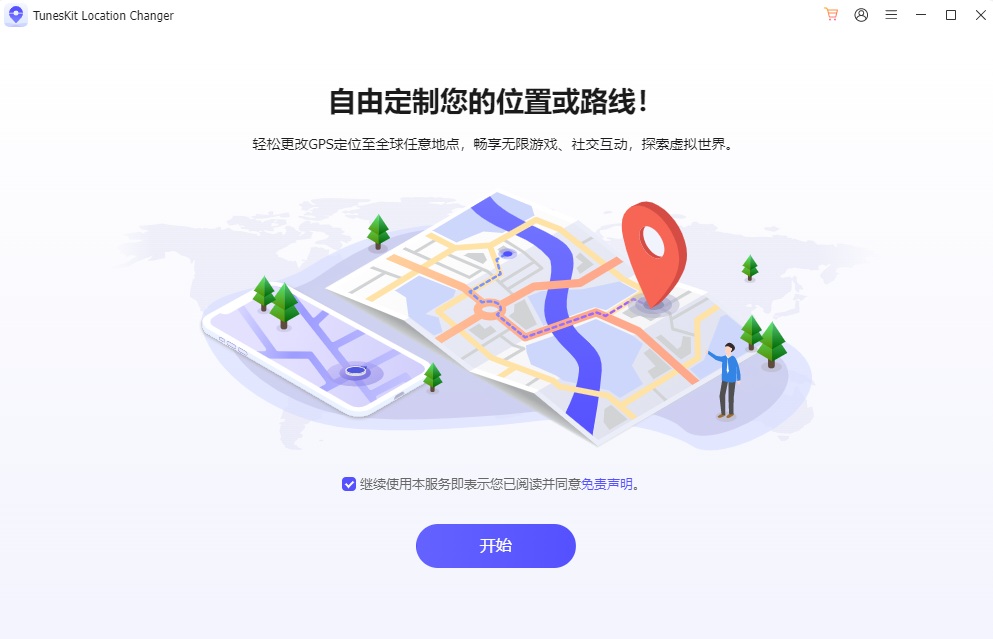
點擊 免費試用 按鈕,在您的 Mac 或 Windows 電腦上下載並安裝 TunesKit 位置變換器。然後,透過 USB 將您的 Android/iOS 裝置連接到電腦。首次連接時,系統會要求您在手機上授予權限,只需遵循畫面上的指引即可。當程式偵測到您的手機後,點擊 下一步 圖示。
步驟 2 選擇定位模擬模式
現在您會看到兩種模擬模式:「遊戲模式」和「一般模式」。「遊戲模式」包含內建的冷卻計時器,而「一般模式」需要您手動在設定中啟用冷卻計時器。由於 Ingress 不在「遊戲模式」的支援清單內,您應為此流程選擇一般模式 以確保相容性和穩定性能。
步驟 3 選擇您的移動模式以偽裝 Ingress 定位
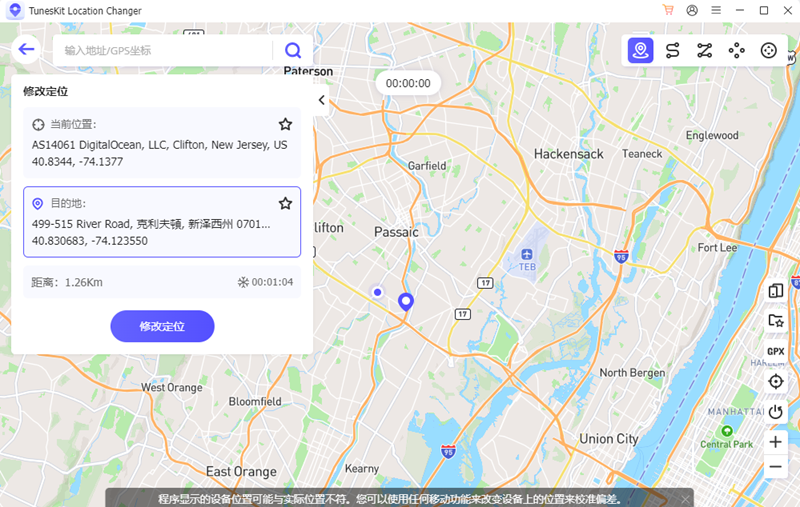
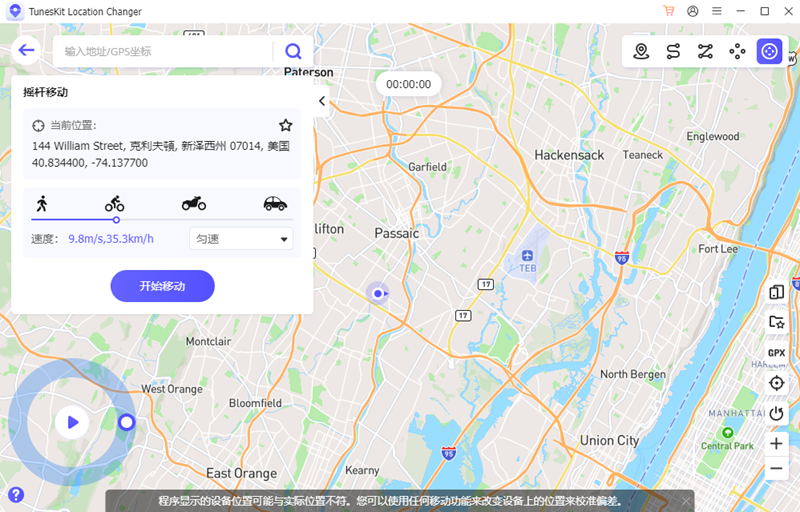
在此步驟,介面上將顯示地圖。在右上角,您會找到 5 個移動選項,從左到右分別是:瞬間傳送、兩點移動、多點移動、順序多點傳送以及虛擬搖桿模式(建議使用)。您可以根據需求選擇。
選擇模式後,您可以在左側面板設定 目的地和速度 然後,點擊 開始修改/移動 來更改您在 Ingress 中的定位。
第 3 部分:透過 BlueStacks 模擬 Ingress 定位 [PC 模擬器]
BlueStacks 是一款基於 PC 的 Android 模擬器,可讓您在電腦上執行 Ingress 等應用程式,並具備許多內建功能,包括簡單的定位偽裝。因此,如果您不介意它 容易被官方偵測到 ,且正在 使用 Android 裝置, 這是一個值得一試的免費模擬 Ingress 定位的選擇。
以下是透過 BlueStacks 在 Ingress 中偽裝定位的方法:
步驟 1. 在您的 PC 或 Mac 上下載並安裝 BlueStacks。安裝完成後,在 BlueStacks 內開啟 Google Play 商店 並使用您的 Google 帳戶登入。.

步驟 2. 在模擬器內的 Play 商店中搜尋並安裝 Ingress Prime。
步驟 3. 重新啟動 BlueStacks 應用程式,在右側工具列上尋找 "定位" 圖示。點擊它以開啟定位控制面板。
步驟 4. 在這裡,您可以輸入特定地址或直接點擊地圖上的任意位置來設定您的定位。

步驟 5. 選定地點後,點擊 "設定定位" 按鈕。現在,在 BlueStacks 上運行的 Ingress 遊戲內,您的定位將被設定為這些座標。
第 4 部分:透過 Fake GPS 定位應用程式偽造 Ingress 定位 [Android]
身邊沒有電腦且擁有 Android 裝置嗎?那麼由 Lexa 設計的 Fake GPS Location 應用程式可以是您的首選。它是一款簡單直接的 Android 應用程式,可讓您將裝置的 GPS 修改到任何地方。然而,此工具 僅支援基本的定位修改選項 且可能 不如 TunesKit 位置變換器精確。
步驟 1. 前往 設定 > 關於手機 點擊 「版本號碼」7 次 以啟用 開發人員選項。
步驟 2. 前往 Google Play 商店,在您的 Android 手機上安裝 Fake GPS Location 。

步驟 3. 前往 設定 > 開發人員選項 向下滑動並點擊「選擇模擬位置應用程式」。然後選擇 Fake GPS Location 作為模擬定位應用程式。

步驟 4. 在您的手機上啟動 Fake GPS Location,找到您想要傳送的地點,按壓以放置圖釘,然後點擊「播放」按鈕開始傳送。完成後,開啟 Ingress 應用程式,您無需離開家門就能探索新的傳送門。

第 5 部分:透過 3uTools 更改 Ingress 定位 [iOS 和 Windows]
想為 iOS 裝置尋找完全免費的 Ingress 定位偽裝解決方案嗎? 3uTools 可以是您的最佳選擇。這款桌面應用程式充當您的一站式 iOS 裝置管理中心,包含更改定位功能,且無需越獄。缺點是, 它僅支援瞬間傳送 且 沒有冷卻計時器 , 這意味著您可能容易被偵測到。此外,它可能不支援某些 iOS 版本的定位偽裝,且 成功率較低。
如果您不介意它的缺點,以下是透過 3uTools 更改 Ingress 定位的方法:
步驟 1. 從官方網站在 Windows PC 上下載並安裝 3uTools。連接您的 iPhone 並啟動 3uTools。在主儀表板中,導航至頂部的 "工具箱" 分頁,然後選擇底部的 "虛擬定位" 功能。

步驟 2. 地圖載入後,從搜尋列選擇一個地點或直接在地圖上放置圖釘,然後點擊 修改虛擬定位。
步驟 3. 在您的 GPS 定位被修改後,在 iPhone 上開啟 Ingress,您就可以在遊戲中探索新地點了。若要再次更改定位,請關閉 Ingress,在 3uTools 上修改定位,然後重新開啟 Ingress——別忘了為其留出冷卻時間。

第 6 部分:最後總結
以上即是關於 Ingress 定位偽裝方法的全部內容。從功能強大的桌面工具如 TunesKit 位置變換器 到模擬器如 BlueStacks 或行動應用程式如 Fake GPS,有許多選項可以設定 Ingress 假定位,並在 AR 世界中更自由地探索。
然而,請記住,雖然這些工具帶來了靈活性和樂趣,但它們也伴隨著潛在風險。為保護您的帳號,請務必 遵循冷卻計時器 並 模擬逼真的移動而非過於頻繁地傳送。